
Todo lo que necesitas para instalar Koalab Quote, configurarlo con tu marca y empezar a cotizar desde tu tienda WooCommerce. Las secciones marcadas con Pro o Agency requieren una licencia de pago.
1. Antes de empezar
- Requisitos: WordPress 6.4 o superior, WooCommerce 8.0 o superior y PHP 7.4 o superior.
- Quién puede cotizar: los usuarios que pueden gestionar WooCommerce, es decir, los administradores y los gestores de tienda. Tus clientes nunca ven el cotizador ni cargan sus archivos.
- Idioma: el plugin está en español y en inglés, y toma el idioma de tu WordPress.
2. Instalar Koalab Quote
- En tu WordPress, entra a Plugins → Añadir nuevo.
- Busca Koalab Quote.
- Haz clic en Instalar ahora y luego en Activar.
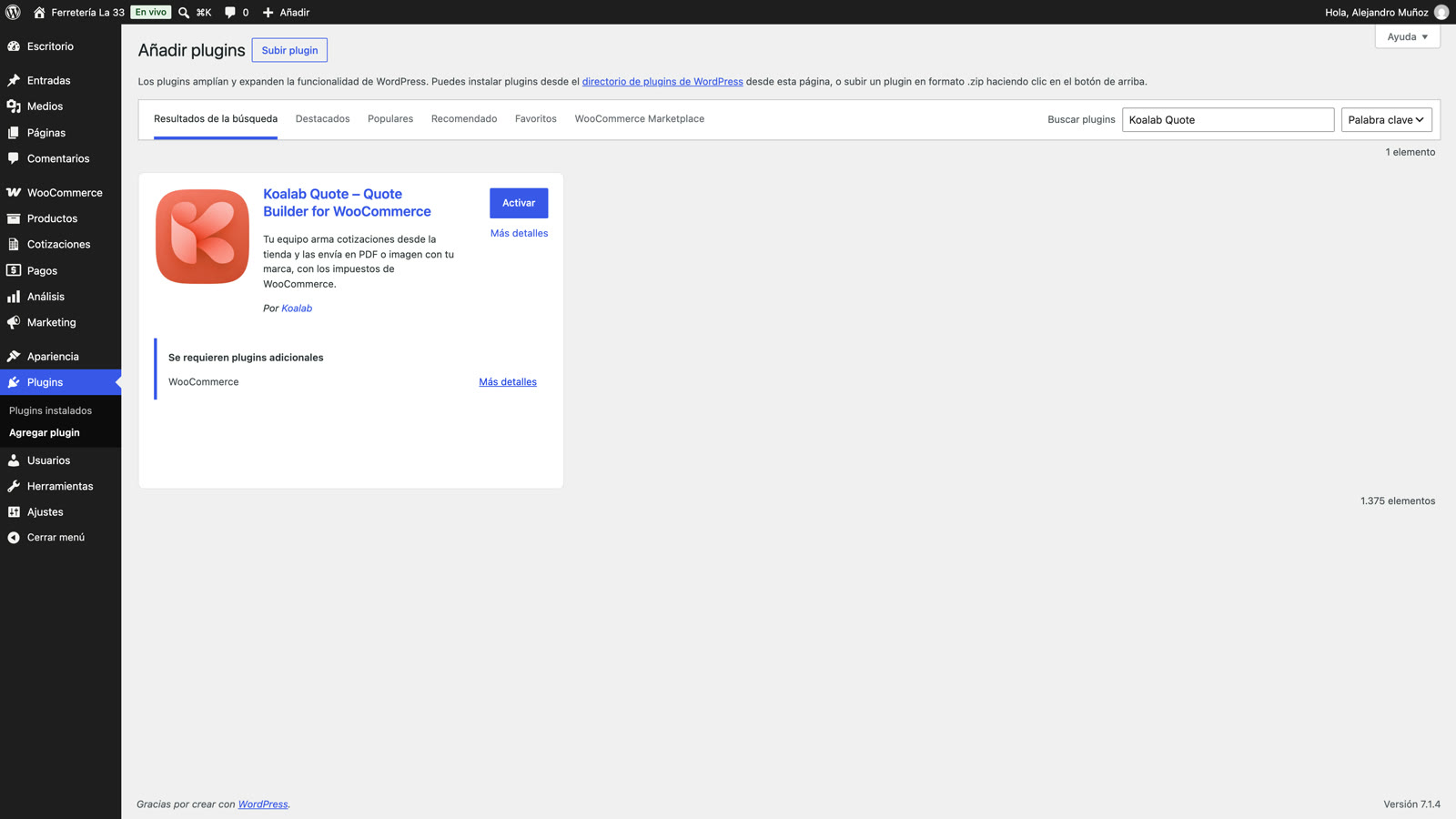
Al activarlo puede aparecer una pantalla de Freemius que te pregunta si quieres recibir avisos de seguridad y compartir datos básicos del sitio. Es opcional: puedes aceptar o hacer clic en Omitir, y el plugin funciona igual.
3. Activar la versión Pro Pro
Cuando compras una licencia en quote.koalab.tech, Freemius te envía un correo con tu clave de licencia y un enlace para descargar la versión Pro. Tienes dos caminos:
Opción A: desde el plugin que ya instalaste
- Entra a Plugins → Plugins instalados.
- Debajo de Koalab Quote, haz clic en Activar licencia.
- Pega la clave que te llegó por correo y confirma. Freemius instala la versión Pro por ti.
Opción B: subiendo el archivo
- Descarga el archivo
.zipdesde el correo de compra o desde tu cuenta de Freemius. - En Plugins → Añadir nuevo → Subir plugin, elige el archivo e instálalo.
- Actívalo y pega tu clave de licencia cuando te la pida.
Tus cotizaciones y ajustes se conservan al pasar de la versión gratuita a la Pro. Puedes desactivar la licencia en un sitio y activarla en otro desde tu cuenta de Freemius.
4. Configurar tu empresa y el documento
Todos los ajustes están en Cotizaciones → Ajustes, organizados en pestañas.
Empresa
Son los datos que se imprimen en el encabezado y el pie de cada cotización: nombre de la empresa, identificación tributaria, dirección, teléfono o WhatsApp, correo, sitio web, logo y colores (principal y acento). Aquí también eliges la plantilla predeterminada.
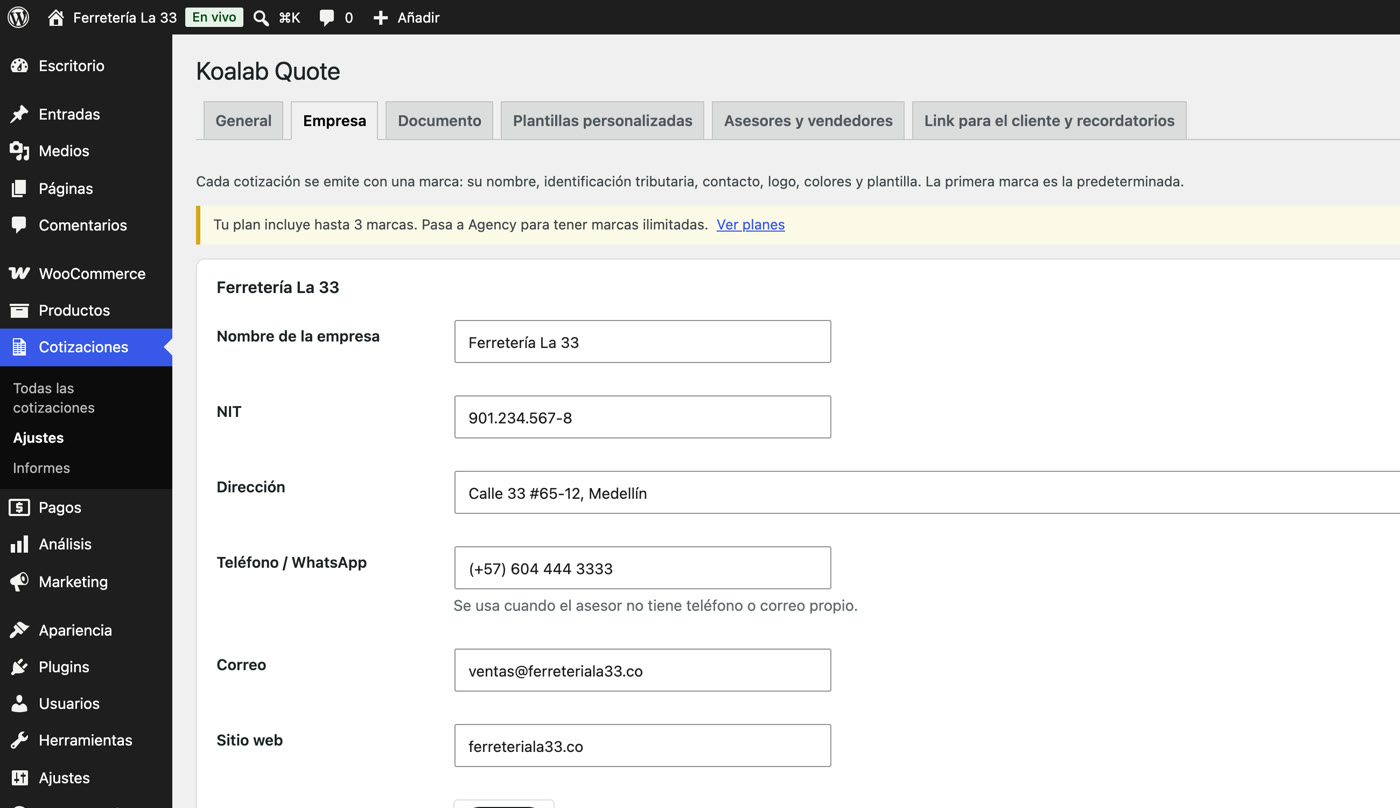
El teléfono y el correo de la empresa se usan cuando el asesor que cotiza no tiene datos propios. Si no eliges un logo, se usa el logo del sitio.
General
- Prefijo del consecutivo: las cotizaciones se numeran PREFIJO0001, PREFIJO0002… (por ejemplo, COT-0001).
- Vigencia por defecto: los días que es válida una cotización. Se puede cambiar en cada una.
- Nombre de la identificación tributaria de tu empresa y de tu cliente: NIT, RFC, CUIT, RUT, RUC o el que se use en tu país. Se completa solo según el país de tu tienda.
- Imágenes de productos y precio de tienda tachado con el ahorro en las cotizaciones nuevas. El precio tachado solo aparece cuando cotizas por debajo del precio de la tienda.
- Borrar todo al eliminar el plugin: déjalo apagado si no quieres perder tus cotizaciones al desinstalar.
Documento
- Título del documento: por ejemplo «Cotización» o «Propuesta comercial».
- Condiciones por defecto: una por línea. Se pueden editar en cada cotización.
- Bloque adicional: un bloque fijo con título y texto, por ejemplo la garantía o tus datos de pago. Si lo dejas vacío, no aparece.
- Mensaje del pie: por ejemplo «Gracias por tu confianza».
Impuestos
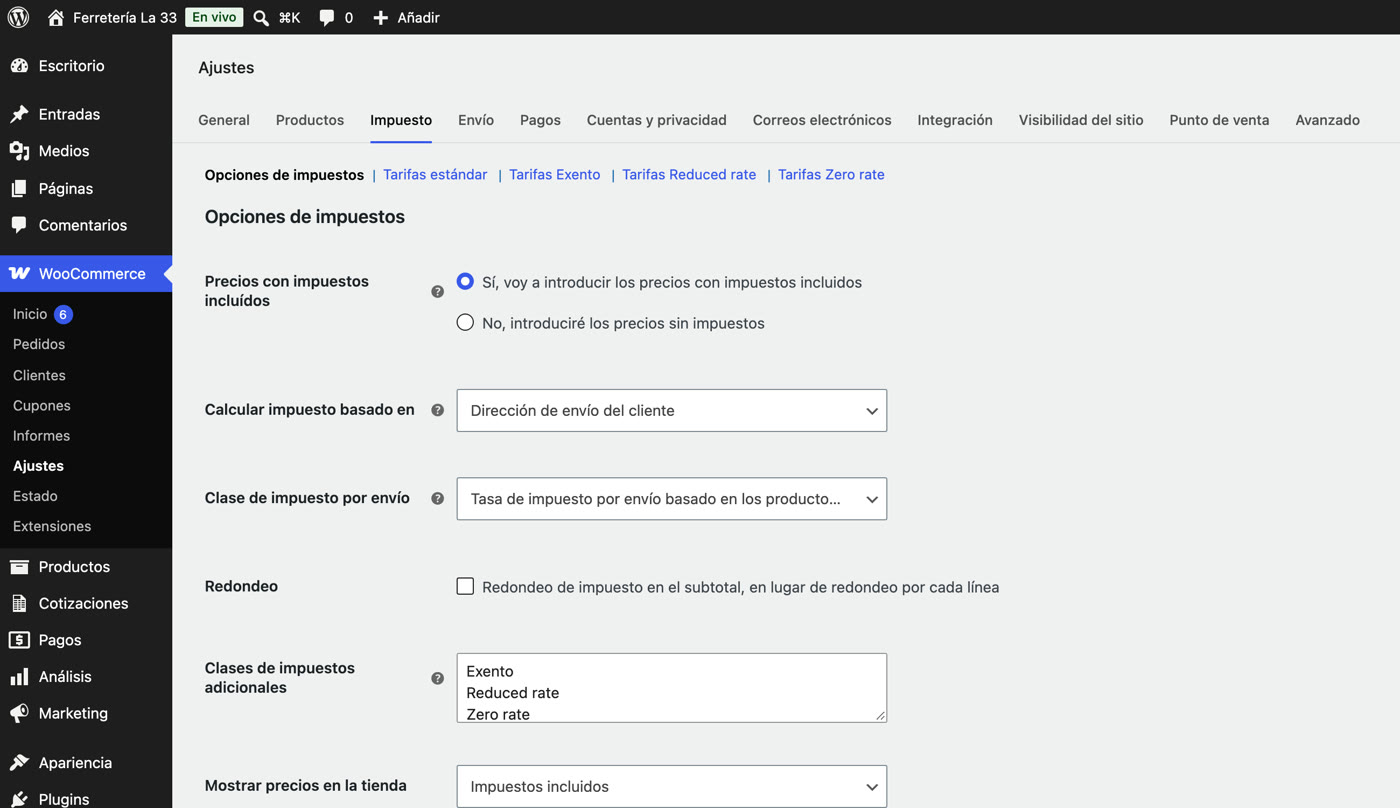
Koalab Quote no tiene sus propios impuestos: usa los de WooCommerce. Revisa en WooCommerce → Ajustes → Impuesto:
- Mostrar precios en la tienda: si eliges «Impuestos incluidos», la cotización muestra el impuesto que contienen tus precios (lo usual con el IVA en Latinoamérica). Si eliges «Impuestos excluidos», lo suma al final.
- Tarifas: cada producto usa su clase de impuesto. Los productos con tarifa cero salen marcados como exentos.
5. Hacer una cotización
El botón «Cotizar»
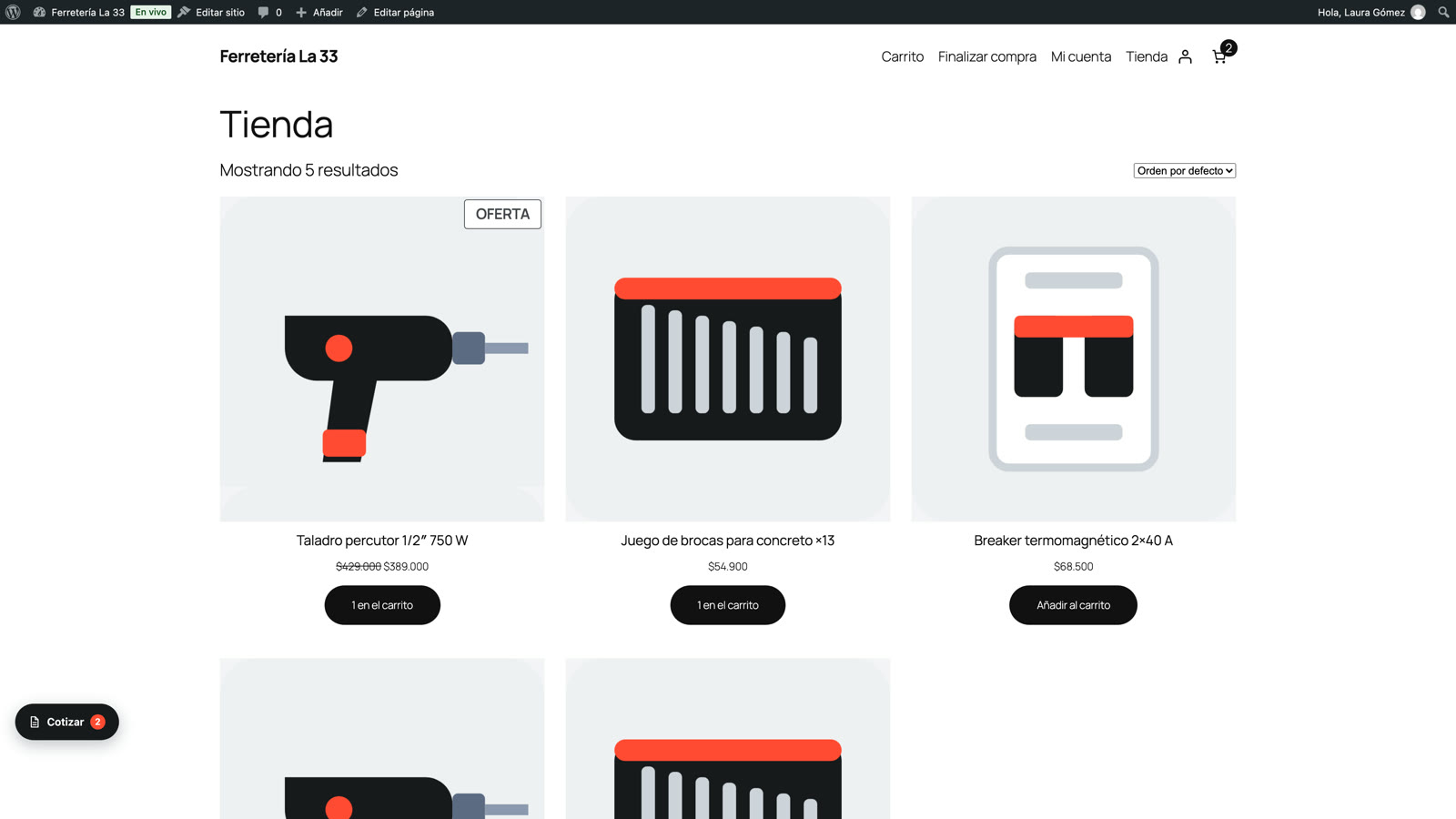
Entra a tu tienda con tu usuario. Abajo a la izquierda verás el botón flotante Cotizar: haz clic para abrir el cotizador. Puedes arrastrarlo a otra posición; si quieres devolverlo a su lugar, usa Restablecer la posición del botón al final de la pestaña Historial.
Productos
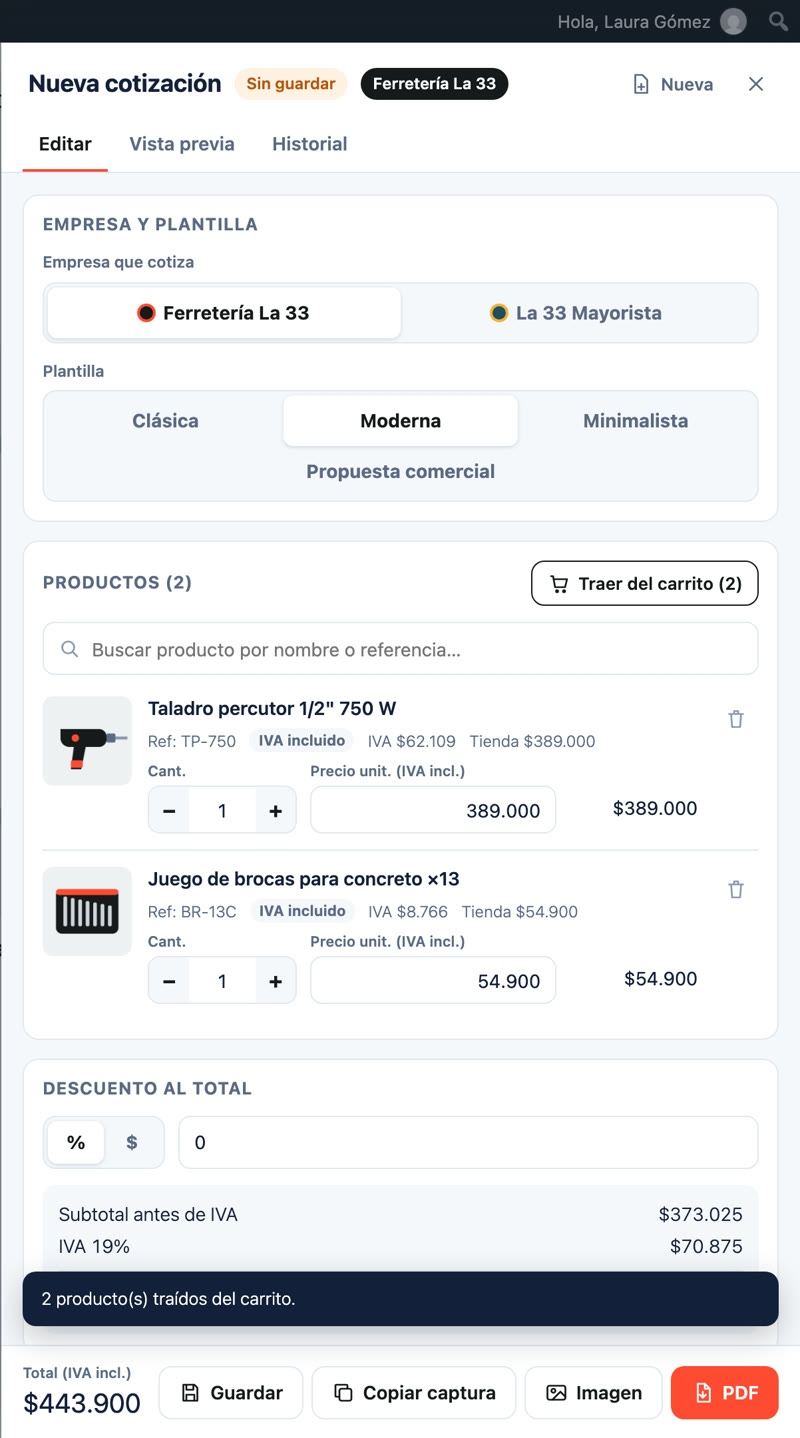
- Traer del carrito: agrega los productos al carrito de la tienda, como lo haría un cliente, y pulsa Traer del carrito. El carrito real no cambia.
- Buscar: escribe el nombre o la referencia (SKU) del producto en el buscador del panel.
- Ajusta la cantidad con los botones − y +, y cambia el precio unitario si negociaste otro valor. Los precios de tu tienda no se modifican.
- Cada línea muestra su impuesto y el precio de tienda como referencia. Para quitar un producto, usa el ícono de la papelera.
Descuento, cliente y condiciones
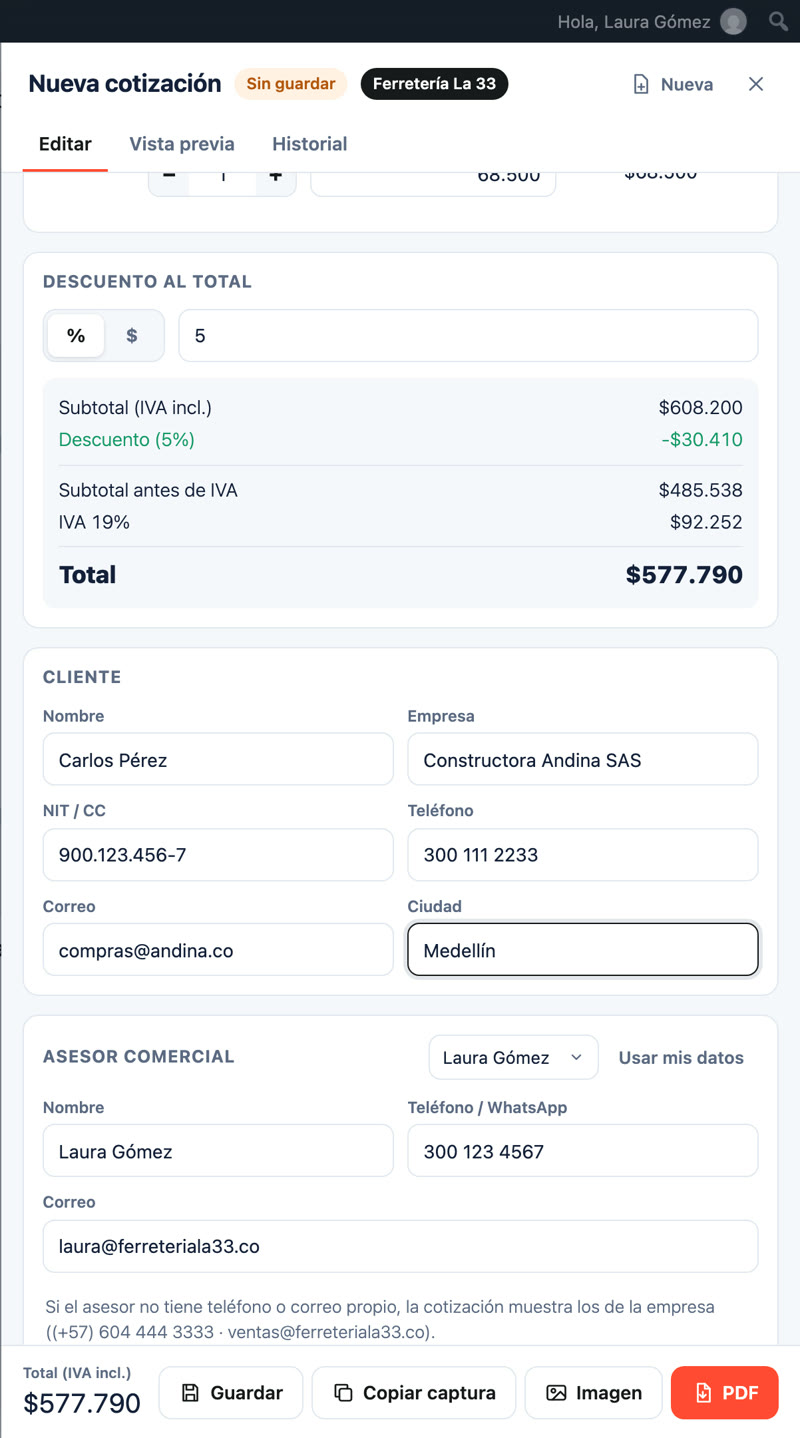
- Descuento al total: en porcentaje (%) o en valor ($). El subtotal, el impuesto y el total se recalculan solos.
- Cliente: nombre, empresa, identificación, teléfono, correo y ciudad. Todos son opcionales para el PDF; el correo es necesario para enviar el link o crear el pedido.
- Asesor comercial: aparecen tus datos. Puedes cambiarlos solo para esta cotización.
- Condiciones: la vigencia en días, las condiciones de esta cotización y si se muestran las imágenes y el precio tachado.
Guardar
Pulsa Guardar. La cotización recibe su número (por ejemplo, COT-0412) y queda en tu historial. Revisa cómo se ve el documento en la pestaña Vista previa.
6. Enviar la cotización
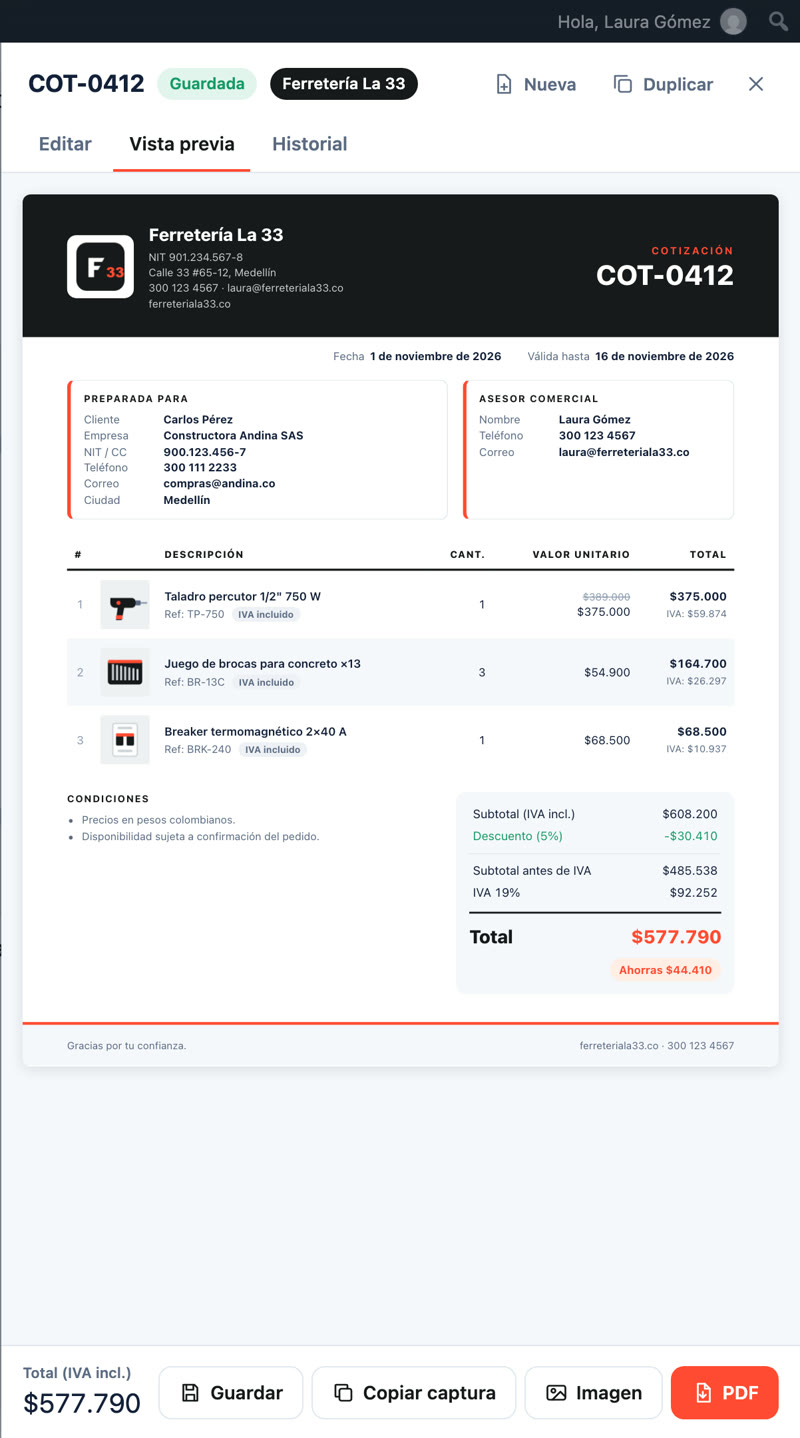
Abajo del panel tienes tres formas de sacarla:
- PDF: descarga el documento en tamaño carta, listo para enviar por correo o WhatsApp.
- Imagen: descarga un PNG. En el celular abre el menú de compartir, así que la envías directo a WhatsApp.
- Copiar captura: en el computador, copia la cotización como imagen para pegarla con Ctrl/Cmd + V en WhatsApp Web o en un correo.
El PDF y la imagen se generan en tu navegador: no pasan por servidores externos.
7. Historial y cotizaciones guardadas
- En la pestaña Historial del panel buscas por número, cliente o correo, y abres cualquier cotización para revisarla o corregirla.
- Duplicar crea una copia con un número nuevo al guardarla. Es útil para cotizar lo mismo a otro cliente.
- Nueva limpia el panel para empezar otra cotización.
- En el administrador, Cotizaciones → Todas las cotizaciones muestra la lista completa, con la opción Abrir en el cotizador y la papelera.
8. Link para el cliente y aceptación en línea Pro
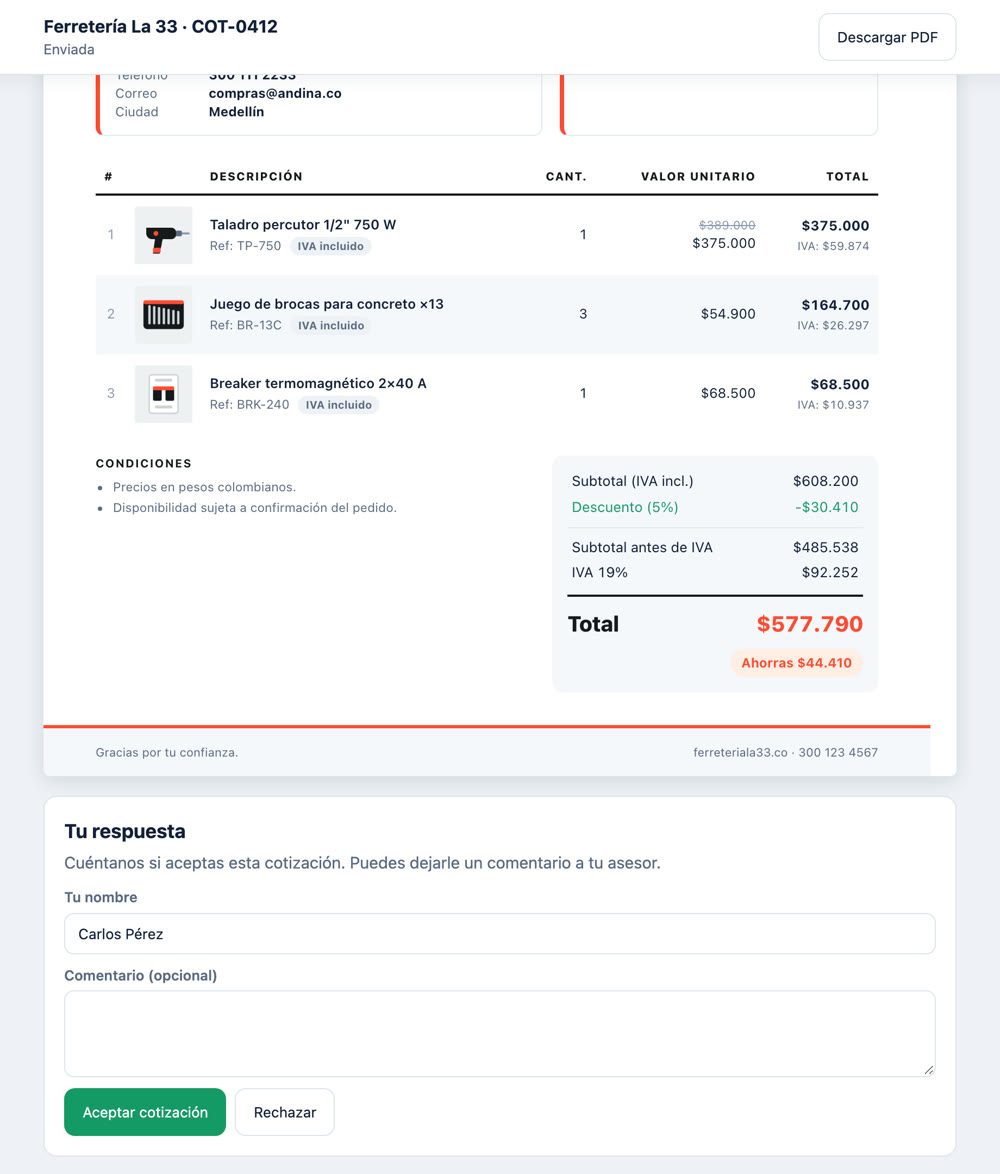
Cada cotización guardada tiene un link privado donde tu cliente la ve, descarga el PDF y la acepta o la rechaza, con un comentario opcional. La página no usa tu tema, no se indexa en buscadores y solo muestra lo que ya está en el documento.
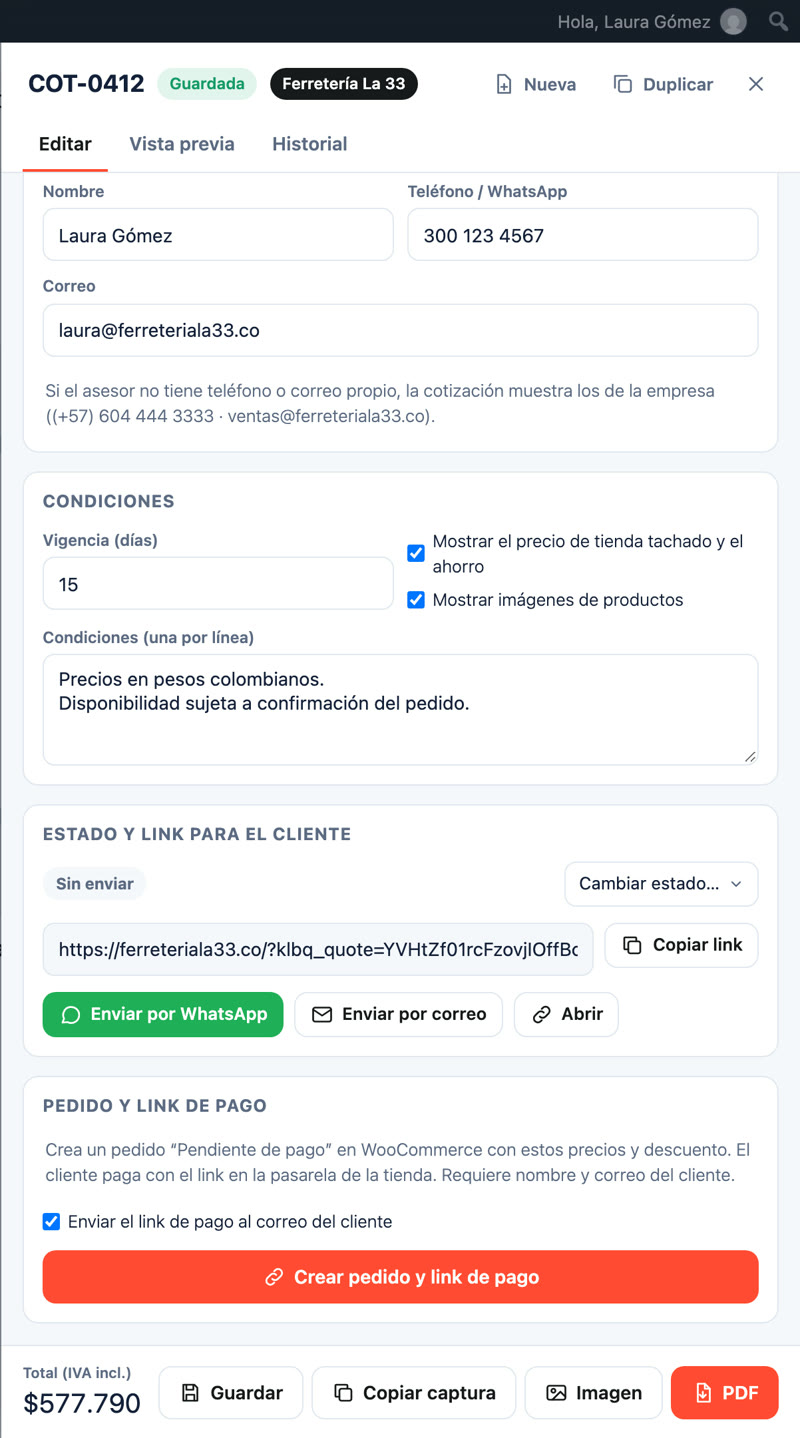
En la sección Estado y link para el cliente del panel:
- Copiar link, Enviar por WhatsApp (abre WhatsApp con un mensaje listo), Enviar por correo o Abrir para verlo como lo verá tu cliente.
- El estado se actualiza solo: Sin enviar, Enviada, Vista por el cliente, Aceptada, Rechazada, Pedido creado o Vencida. También puedes cambiarlo a mano con Cambiar estado.
- Si cambias el total de una cotización ya aceptada o rechazada, vuelve a «Sin enviar», porque la respuesta del cliente era para otros valores.
En Cotizaciones → Ajustes → Link para el cliente y recordatorios decides:
- Cuando el cliente acepta: solo marcarla como aceptada y avisar al asesor, o además crear el pedido y llevar al cliente a pagar.
- Avisar también a: un correo que recibe todas las aceptaciones y rechazos, además del asesor.
- Recordatorios de vencimiento: un correo al asesor unos días antes de que venza una cotización enviada sin respuesta. Opcionalmente, también al cliente.
9. Pedido y link de pago Pro
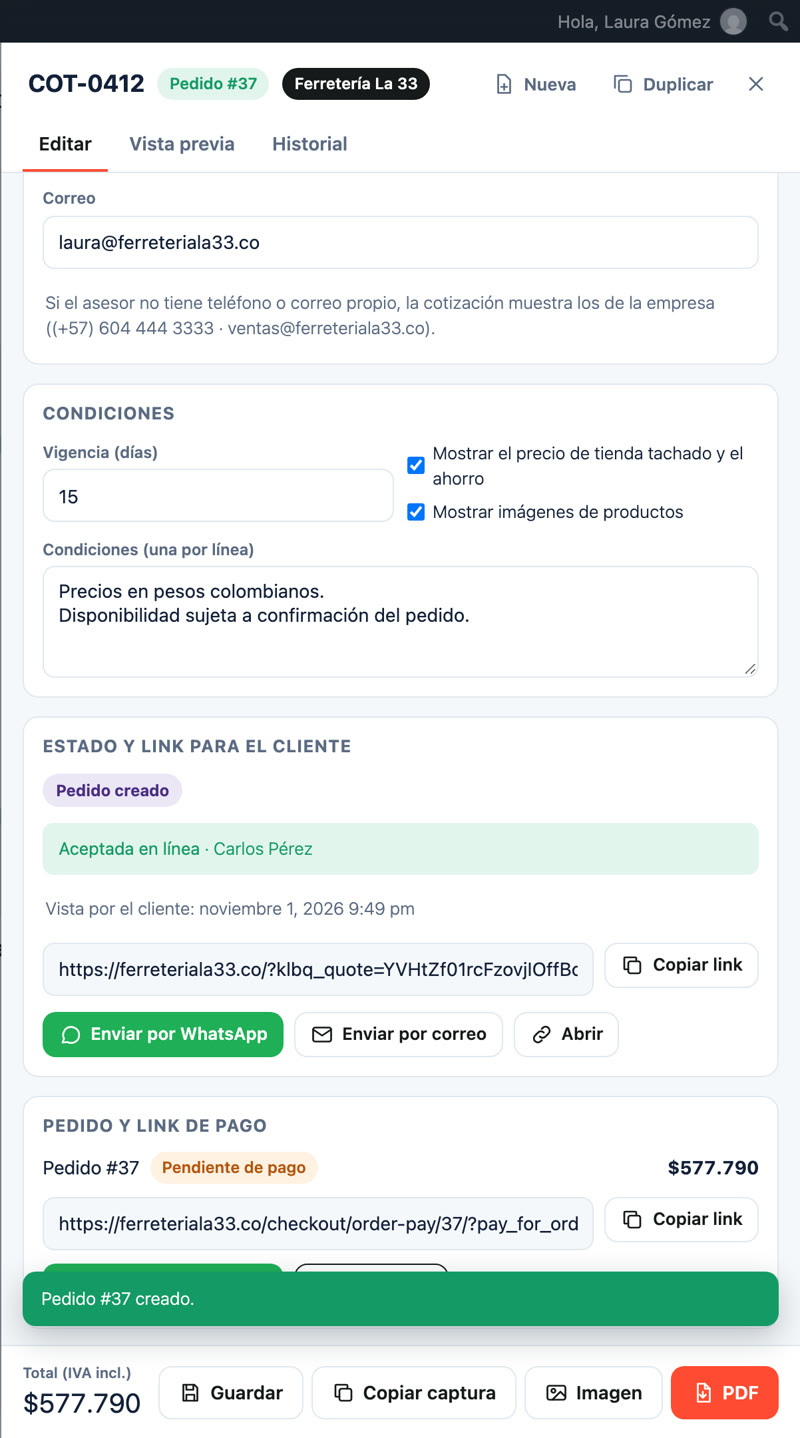
Con Crear pedido y link de pago, la cotización se convierte en un pedido de WooCommerce «Pendiente de pago», con los mismos precios, el descuento y los impuestos.
- Necesita el nombre y un correo válido del cliente.
- Puedes enviar el link de pago al correo del cliente, copiarlo o mandarlo por WhatsApp.
- El cliente paga con los medios de pago que ya tiene tu tienda.
- Si cambias la cotización después de crear el pedido, el pedido no se actualiza solo: edítalo en WooCommerce, o cancélalo y crea uno nuevo.
10. Varias marcas Pro
Si vendes con más de una razón social o marca (por ejemplo, tu tienda al detal y tu mayorista), agrégalas en Ajustes → Empresa → Agregar marca. Cada marca tiene su nombre, identificación, contacto, logo, colores y plantilla, y en el panel eliges con cuál sale cada cotización.
- En Ajustes → General → Numeración eliges un solo consecutivo para todas las marcas o uno por marca, cada uno con su propio prefijo.
- Pro incluye hasta 3 marcas por sitio y Agency, marcas ilimitadas.
11. Plantillas Pro
La versión gratuita incluye la plantilla Clásica. Pro agrega Moderna y Minimalista, y te deja crear tus propias plantillas en Ajustes → Plantillas personalizadas:
- Parte de Clásica, Moderna o Minimalista y ajusta la tipografía, el tamaño del logo, el espaciado, las esquinas, el encabezado de la tabla y las filas alternas.
- Elige qué mostrar: número de línea, referencia (SKU), etiqueta de impuesto en cada línea, recuadro del asesor y pie de página.
- Cambia el título del documento y el texto de cierre solo para esa plantilla.
- La vista previa se actualiza mientras editas, con los colores y el logo de la marca que elijas.
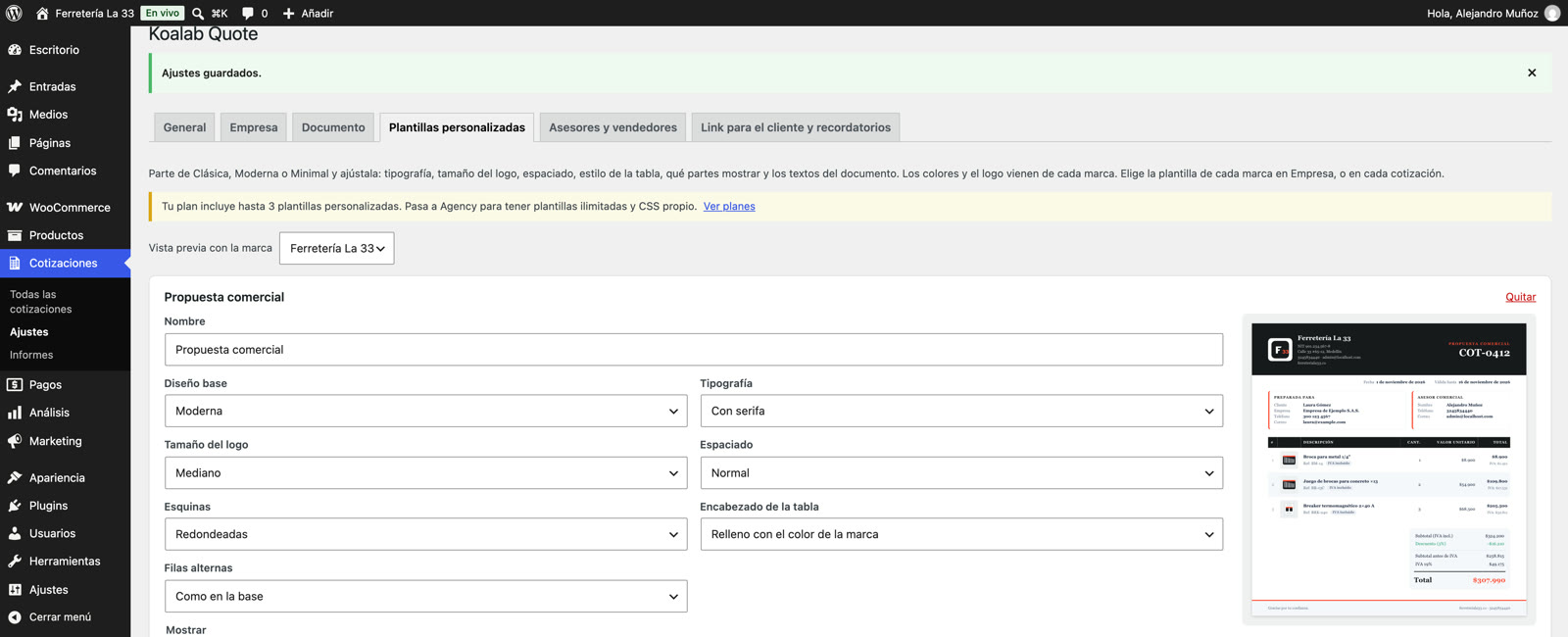
Pro incluye hasta 3 plantillas personalizadas por sitio. Con Agency son ilimitadas y cada una acepta CSS propio.
12. Asesores y vendedores externos Pro
Asesores comerciales
En Ajustes → Asesores y vendedores eliges qué roles de usuario aparecen como asesores (por defecto, los gestores de tienda). En cada cotización puedes elegir el asesor, actualizar sus datos o crear uno nuevo con Guardar como nuevo asesor. Su nombre, teléfono y correo salen en el documento.
Vendedores externos
Para vendedores que no son de tu equipo, activa Vendedores externos. Esto crea el rol «Vendedor externo»: crea un usuario con ese rol en Usuarios → Añadir nuevo y comparte su acceso con tus vendedores. Con esa cuenta:
- Solo pueden usar el botón «Cotizar»: no entran al administrador ni ven el historial de los demás.
- Cotizan con los precios publicados y con el descuento máximo que definas (0 % por defecto).
- En cada cotización escriben sus datos, que salen como asesor, y reciben una copia por correo.
- Sus cotizaciones usan su propio prefijo (por ejemplo, EXT-) y solo se pueden corregir desde la misma pestaña del navegador, durante las horas que definas.
Tu equipo ve todas sus cotizaciones en el administrador.
13. Informes Pro
En Cotizaciones → Informes filtras por fechas, marca y quién las hizo, y ves por asesor: cotizaciones, valor cotizado, aceptadas, pedidos, pedidos pagados, valor pagado y conversión (pedidos pagados ÷ cotizaciones). Con Exportar CSV descargas las cotizaciones del rango para trabajarlas en Excel o Google Sheets.

14. Marca blanca Agency
En Ajustes → Marca blanca cambias el nombre del plugin, el nombre en el menú, el autor, la URL del autor y la descripción que aparecen en el administrador y en la lista de plugins. Las cotizaciones nunca llevan la marca Koalab, en ningún plan: salen siempre con la marca de la tienda.
15. Plantillas por código Agency
Para desarrolladores. Registra el nombre de la plantilla con el filtro klbq_templates y su diseño en JavaScript como KoalabQuoteDoc.templates['mi-plantilla'], en un script que dependa de klbq-templates:
add_filter( 'klbq_templates', function ( $templates ) {
	$templates['mi-plantilla'] = 'Mi plantilla';
	return $templates;
} );

add_action( 'klbq_enqueue_panel', function () {
	wp_enqueue_script( 'mi-plantilla', plugins_url( 'mi-plantilla.js', __FILE__ ), array( 'klbq-templates' ), '1.0', true );
} );

// Para que el link del cliente también la dibuje:
add_filter( 'klbq_doc_script_handles', function ( $handles ) {
	$handles[] = 'mi-plantilla';
	return $handles;
} );
KoalabQuoteDoc.templates['mi-plantilla'] = function ( vm, U ) {
// vm: la cotización lista para imprimir. U: piezas compartidas
// (U.h, U.itemsTable, U.totalsBlock…) que usan las plantillas incluidas.
return U.h( 'div', null, /* … */ );
};Si tu plantilla tiene su propia hoja de estilos, agrégala con el filtro klbq_doc_style_handles.
16. Solución de problemas
No veo el botón «Cotizar»
- Entra a la tienda con un usuario administrador o gestor de tienda; con otros roles no aparece.
- Confirma que WooCommerce está activo.
- Si usas un plugin de caché, vacíala una vez. Los usuarios conectados no reciben páginas en caché, así que no hace falta excluir nada.
Los impuestos no son los que esperaba
- Revisa WooCommerce → Ajustes → Impuesto: si los precios se muestran con impuestos incluidos o excluidos, y la tarifa de la clase de impuesto de cada producto.
- Recuerda que se usa la tarifa de la ubicación de tu tienda (ver Impuestos).
No llegan los correos
Los avisos, los links y los recordatorios salen con el correo de tu WordPress. Si no llegan, configura un plugin de envío por SMTP (por ejemplo, con el correo de tu dominio) y revisa la carpeta de spam.
El cliente no puede abrir el link
Confirma que el link para el cliente está activado en los ajustes y que la cotización no está en la papelera. Si la cotización venció, el cliente verá un aviso para pedirte una actualizada.
17. ¿Necesitas ayuda?
- Con licencia de pago: escríbenos a support@koalab.tech o por WhatsApp, en días hábiles de Colombia.
- Versión gratuita: en el foro de soporte de WordPress.org.