
Tudo o que você precisa para instalar o Koalab Quote, configurá-lo com a sua marca e começar a fazer orçamentos na sua loja WooCommerce. As seções marcadas com Pro ou Agency exigem uma licença paga.
1. Antes de começar
- Requisitos: WordPress 6.4 ou superior, WooCommerce 8.0 ou superior e PHP 7.4 ou superior.
- Quem pode fazer orçamentos: os usuários que podem gerenciar o WooCommerce, ou seja, os administradores e os gerentes da loja. Os seus clientes nunca veem o painel de orçamentos nem carregam os arquivos dele.
2. Instalar o Koalab Quote
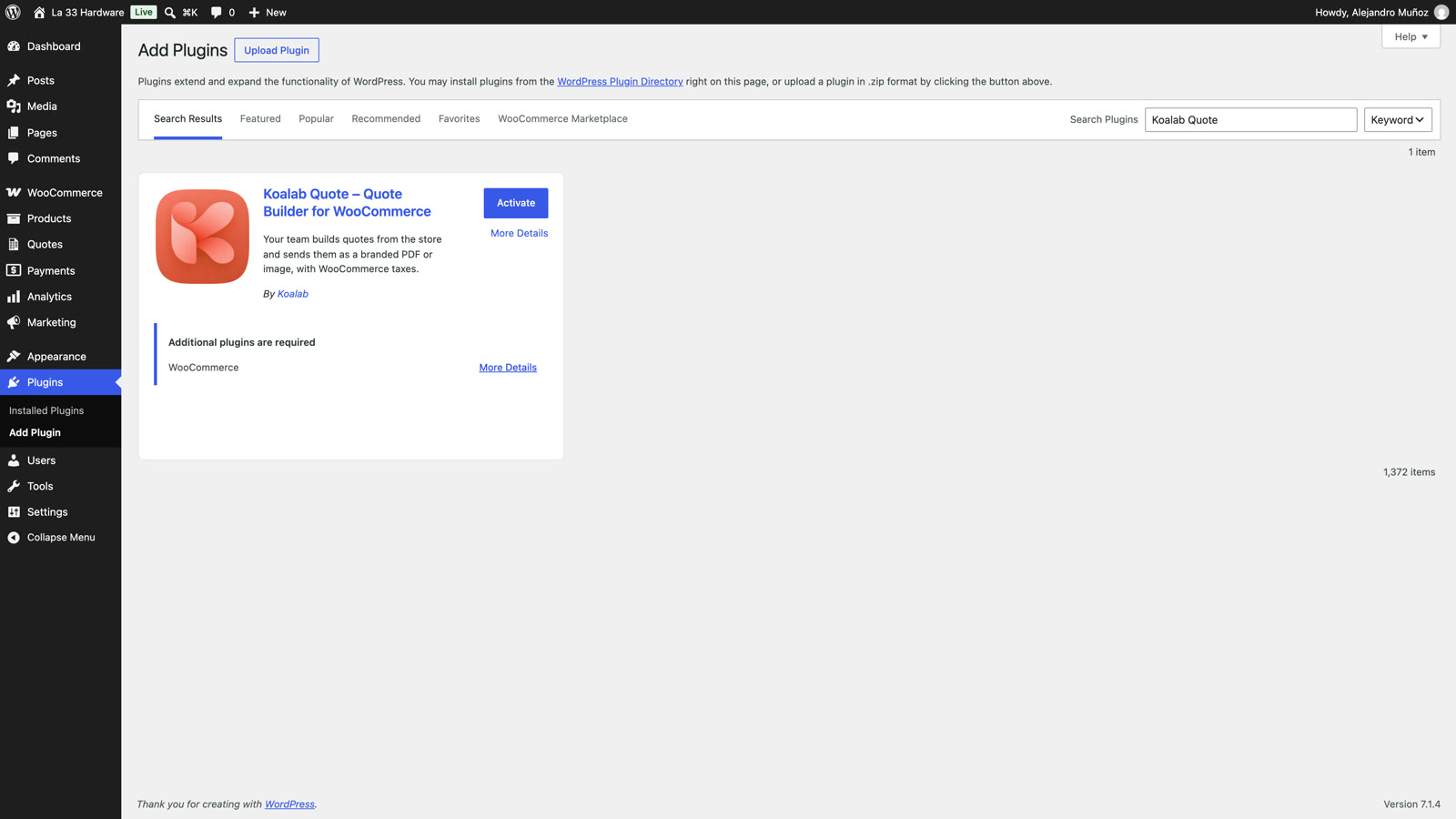
- No seu WordPress, vá em Plugins → Adicionar novo plugin.
- Busque Koalab Quote.
- Clique em Instalar agora e depois em Ativar.
Ao ativar, pode aparecer uma tela da Freemius perguntando se você quer receber avisos de segurança e compartilhar dados básicos do site. É opcional: você pode aceitar ou clicar em Pular, e o plugin funciona do mesmo jeito.
3. Ativar a versão Pro Pro
Quando você compra uma licença em quote.koalab.tech, a Freemius envia por e-mail a sua chave de licença e um link para baixar a versão Pro. Há dois caminhos:
Opção A: pelo plugin que você já instalou
- Vá em Plugins → Plugins instalados.
- Abaixo do Koalab Quote, clique em Ativar licença.
- Cole a chave que chegou por e-mail e confirme. A Freemius instala a versão Pro para você.
Opção B: enviando o arquivo
- Baixe o arquivo
.zippelo e-mail da compra ou pela sua conta da Freemius. - Em Plugins → Adicionar novo plugin → Enviar plugin, escolha o arquivo e instale.
- Ative e cole a sua chave de licença quando for pedida.
Os seus orçamentos e configurações são mantidos ao passar da versão gratuita para a Pro. Você pode desativar a licença em um site e ativá-la em outro pela sua conta da Freemius.
4. Configurar a sua empresa e o documento
Todas as configurações ficam em Quotes → Settings, organizadas em abas.
Company (empresa)
São os dados impressos no cabeçalho e no rodapé de cada orçamento: nome da empresa, documento fiscal (CNPJ), endereço, telefone ou WhatsApp, e-mail, site, logo e cores (principal e destaque). Aqui você também escolhe o modelo padrão.
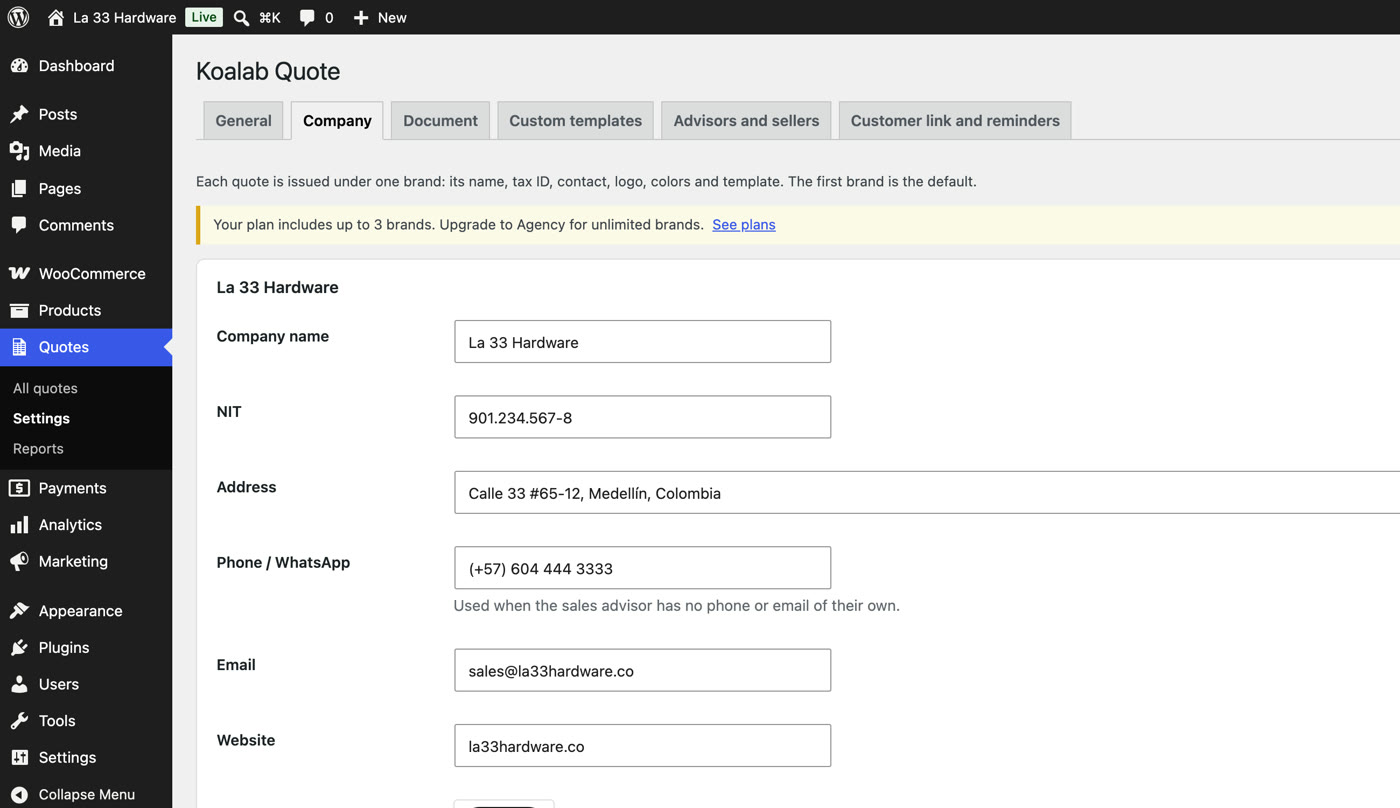
O telefone e o e-mail da empresa são usados quando o consultor que faz o orçamento não tem dados próprios. Se você não escolher um logo, é usado o logo do site.
General (geral)
- Prefixo da numeração (Quote number prefix): os orçamentos são numerados PREFIXO0001, PREFIXO0002… (por exemplo, ORC-0001).
- Validade padrão (Default validity): quantos dias um orçamento é válido. Pode ser alterada em cada um.
- Nome do documento fiscal da sua empresa e do seu cliente: por exemplo, CNPJ e CNPJ / CPF. É preenchido automaticamente conforme o país da sua loja.
- Imagens dos produtos e preço da loja riscado com a economia nos orçamentos novos. O preço riscado só aparece quando você orça abaixo do preço da loja.
- Apagar tudo ao excluir o plugin: deixe desligado se não quiser perder os seus orçamentos ao desinstalar.
Document (documento)
- Título do documento: por exemplo «Orçamento» ou «Proposta comercial».
- Condições padrão: uma por linha. Podem ser editadas em cada orçamento.
- Bloco adicional: um bloco fixo com título e texto, por exemplo a garantia ou os seus dados de pagamento. Se ficar vazio, não aparece.
- Mensagem do rodapé: por exemplo «Obrigado pela confiança».
Os textos que você escreve aqui (título, condições, agradecimento) saem no documento exatamente como você escrever, em português.
Impostos
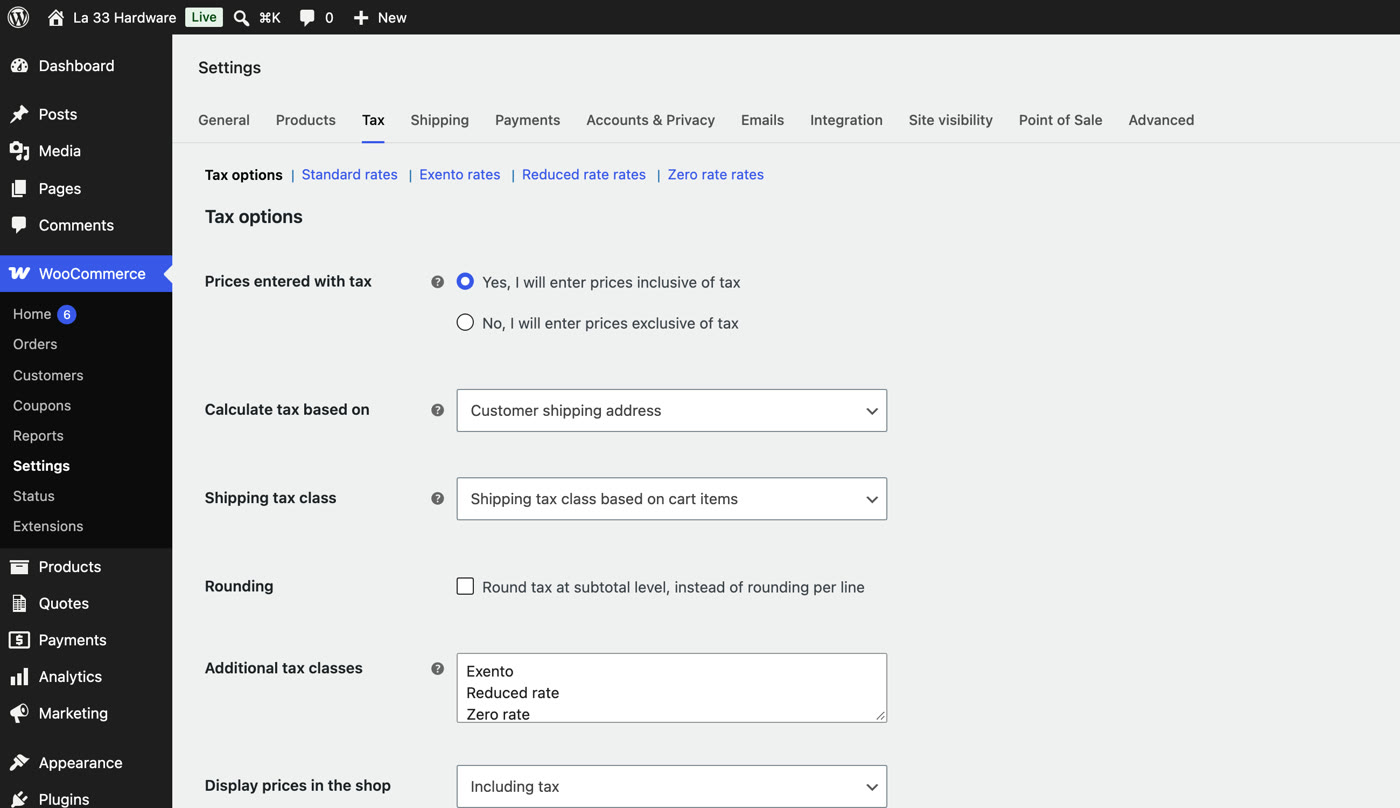
O Koalab Quote não tem impostos próprios: usa os do WooCommerce. Confira em WooCommerce → Configurações → Imposto:
- Exibir preços na loja: com «Incluindo impostos», o orçamento mostra o imposto contido nos seus preços. Com «Excluindo impostos», ele soma o imposto no final.
- Alíquotas: cada produto usa a sua classe de imposto. Produtos com alíquota zero aparecem como isentos.
5. Fazer um orçamento
O botão «Create quote»
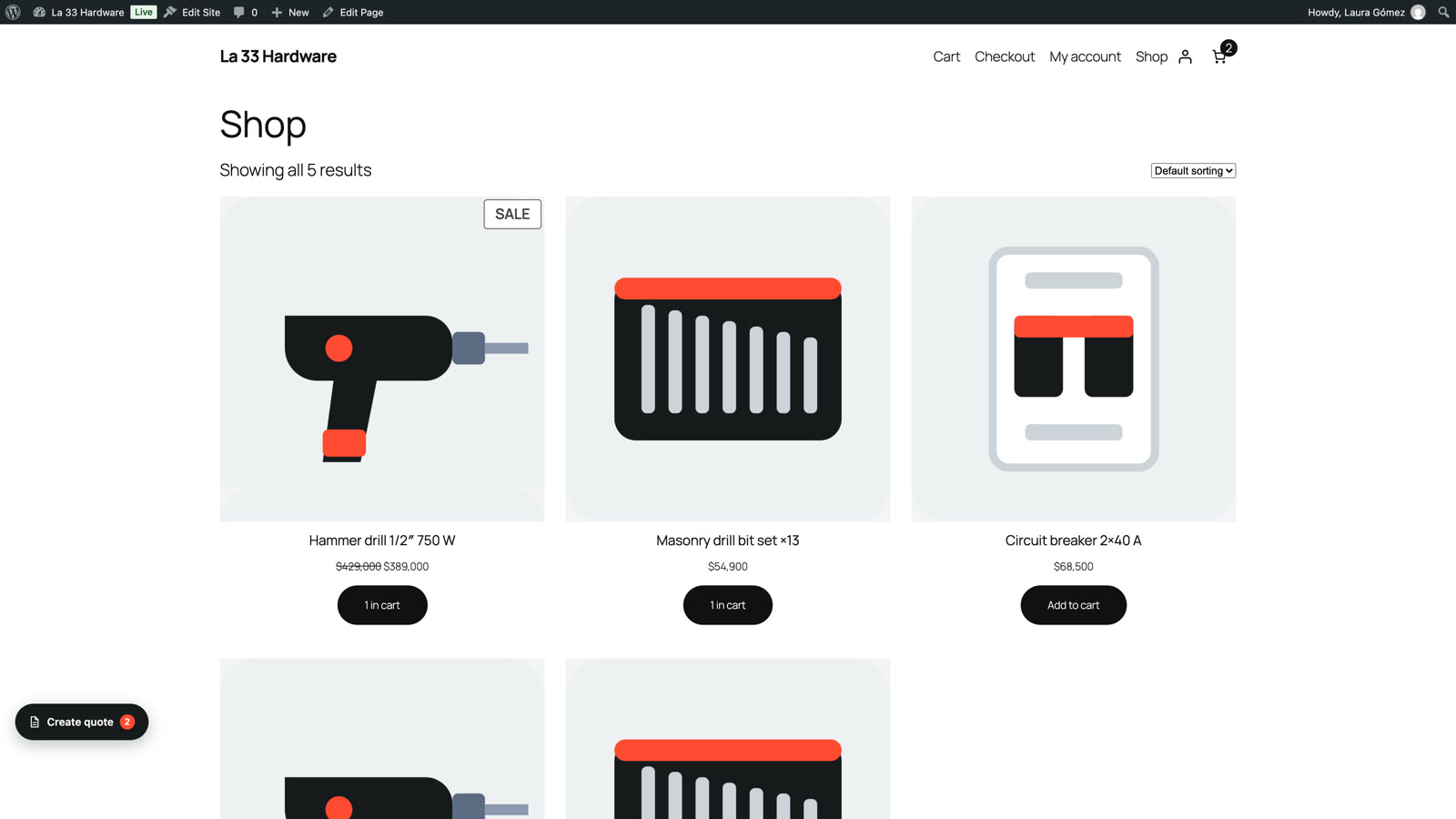
Entre na sua loja com o seu usuário. No canto inferior esquerdo você verá o botão flutuante Create quote: clique para abrir o painel. Você pode arrastá-lo para outro lugar; para voltar à posição original, use Reset the "Create quote" button position no fim da aba History.
Produtos
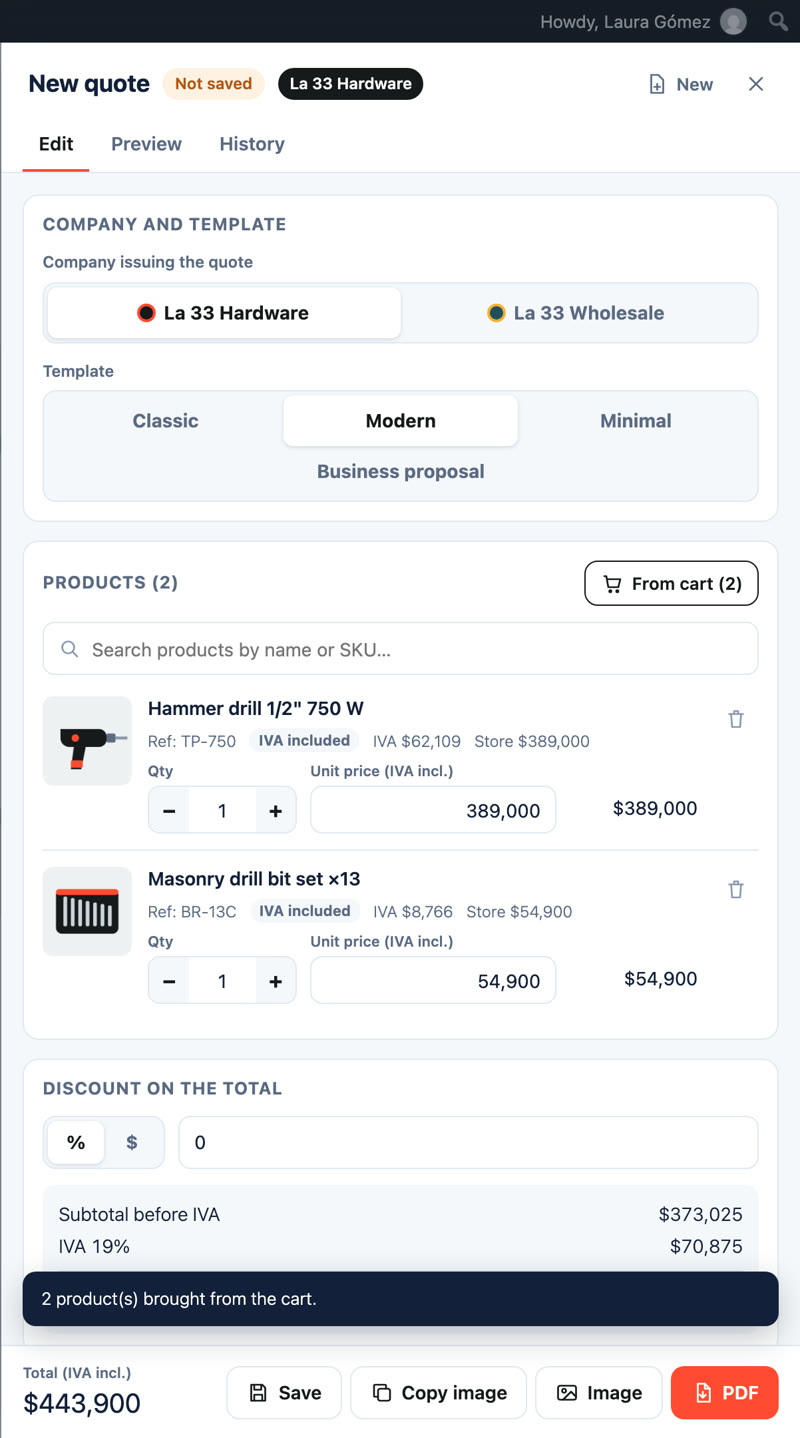
- From cart: adicione os produtos ao carrinho da loja, como faria um cliente, e clique em From cart. O carrinho real não muda.
- Busca: digite o nome ou a referência (SKU) do produto na busca do painel.
- Ajuste a quantidade com os botões − e +, e mude o preço unitário se você negociou outro valor. Os preços da sua loja não mudam.
- Cada linha mostra o seu imposto e o preço da loja como referência. Para tirar um produto, use o ícone da lixeira.
Desconto, cliente e condições
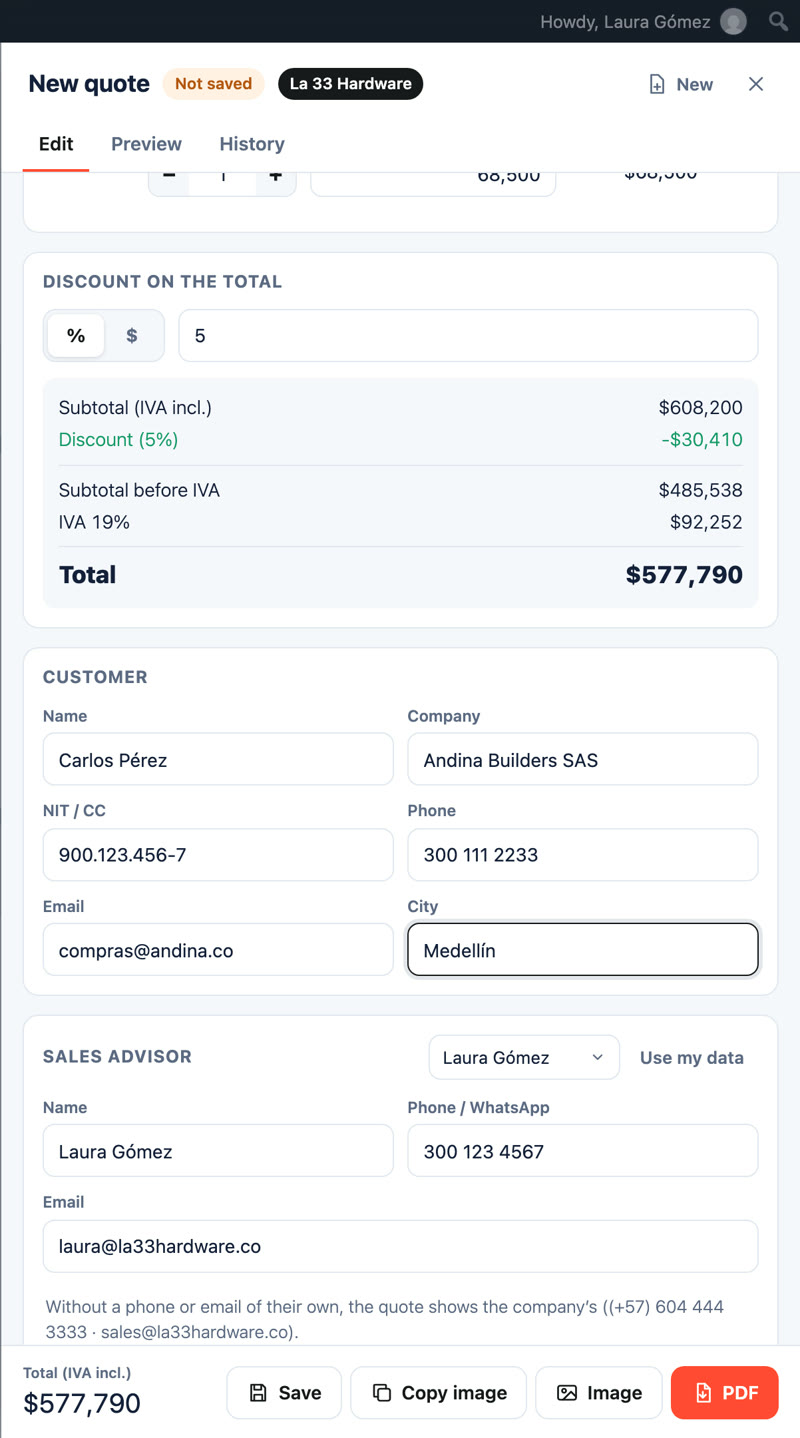
- Desconto no total (Discount on the total): em porcentagem (%) ou em valor ($). Subtotal, imposto e total são recalculados sozinhos.
- Cliente (Customer): nome, empresa, documento, telefone, e-mail e cidade. Todos são opcionais para o PDF; o e-mail é necessário para enviar o link ou criar o pedido.
- Consultor (Sales advisor): aparecem os seus dados. Você pode alterá-los só para este orçamento.
- Condições (Terms): a validade em dias, as condições deste orçamento e se aparecem as imagens e o preço riscado.
Salvar
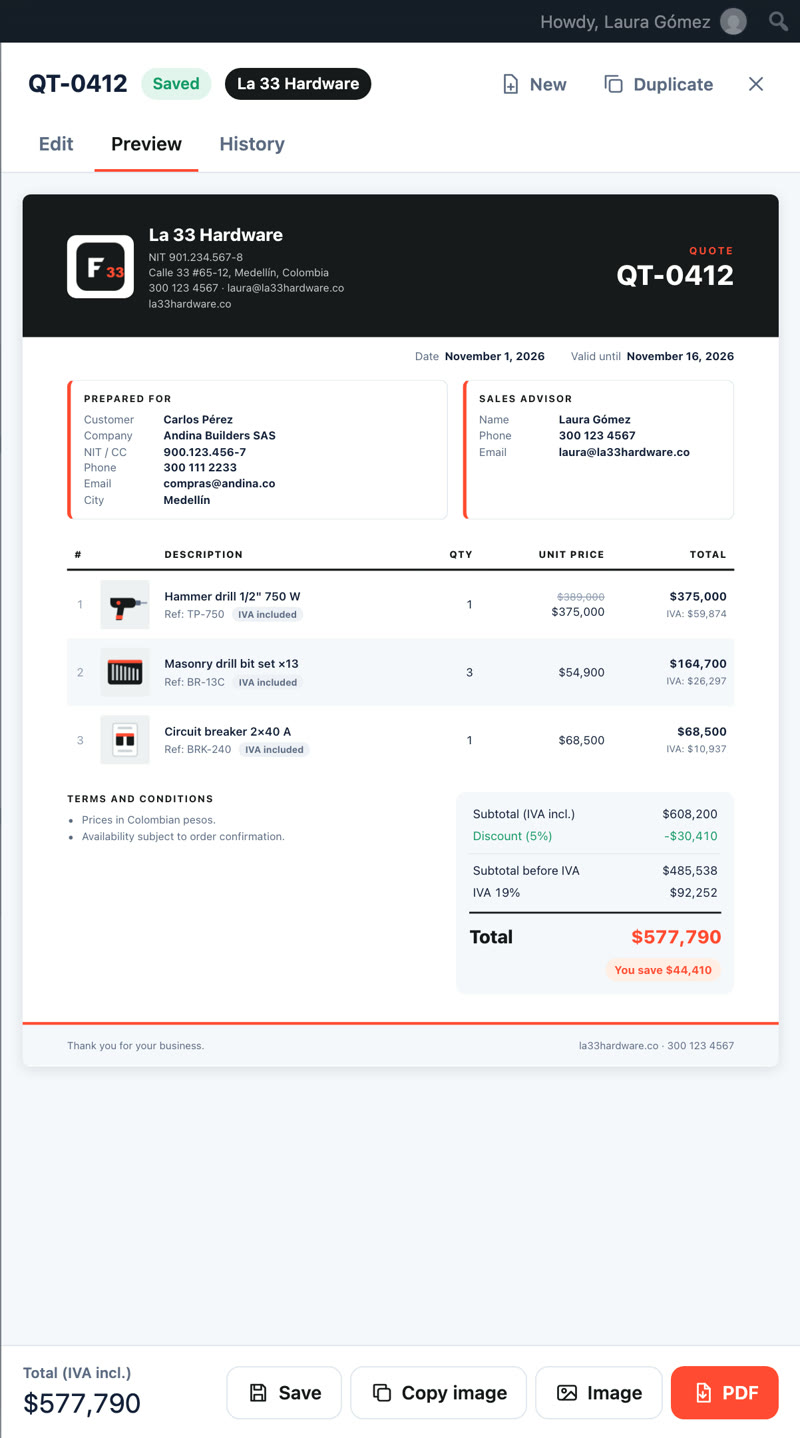
Clique em Save. O orçamento recebe o seu número (por exemplo, ORC-0412) e fica no seu histórico. Veja como fica o documento na aba Preview.
6. Enviar o orçamento
Na parte de baixo do painel há três formas de tirá-lo:
- PDF: baixa o documento em tamanho carta, pronto para enviar por e-mail ou WhatsApp.
- Image: baixa um PNG. No celular, abre o menu de compartilhar, e você envia direto para o WhatsApp.
- Copy image: no computador, copia o orçamento como imagem para colar com Ctrl/Cmd + V no WhatsApp Web ou em um e-mail.
O PDF e a imagem são gerados no seu navegador: não passam por servidores externos.
7. Histórico e orçamentos salvos
- Na aba History do painel você busca por número, cliente ou e-mail, e abre qualquer orçamento para revisar ou corrigir.
- Duplicate cria uma cópia que recebe um número novo ao ser salva. É útil para orçar a mesma coisa para outro cliente.
- New limpa o painel para começar outro orçamento.
- No painel do WordPress, Quotes → All quotes mostra a lista completa, com a opção Open in the panel e a lixeira.
8. Link para o cliente e aceite online Pro
Cada orçamento salvo tem um link privado onde o seu cliente o vê, baixa o PDF e aceita ou recusa, com um comentário opcional. A página não usa o seu tema, não é indexada pelos buscadores e só mostra o que já está no documento.
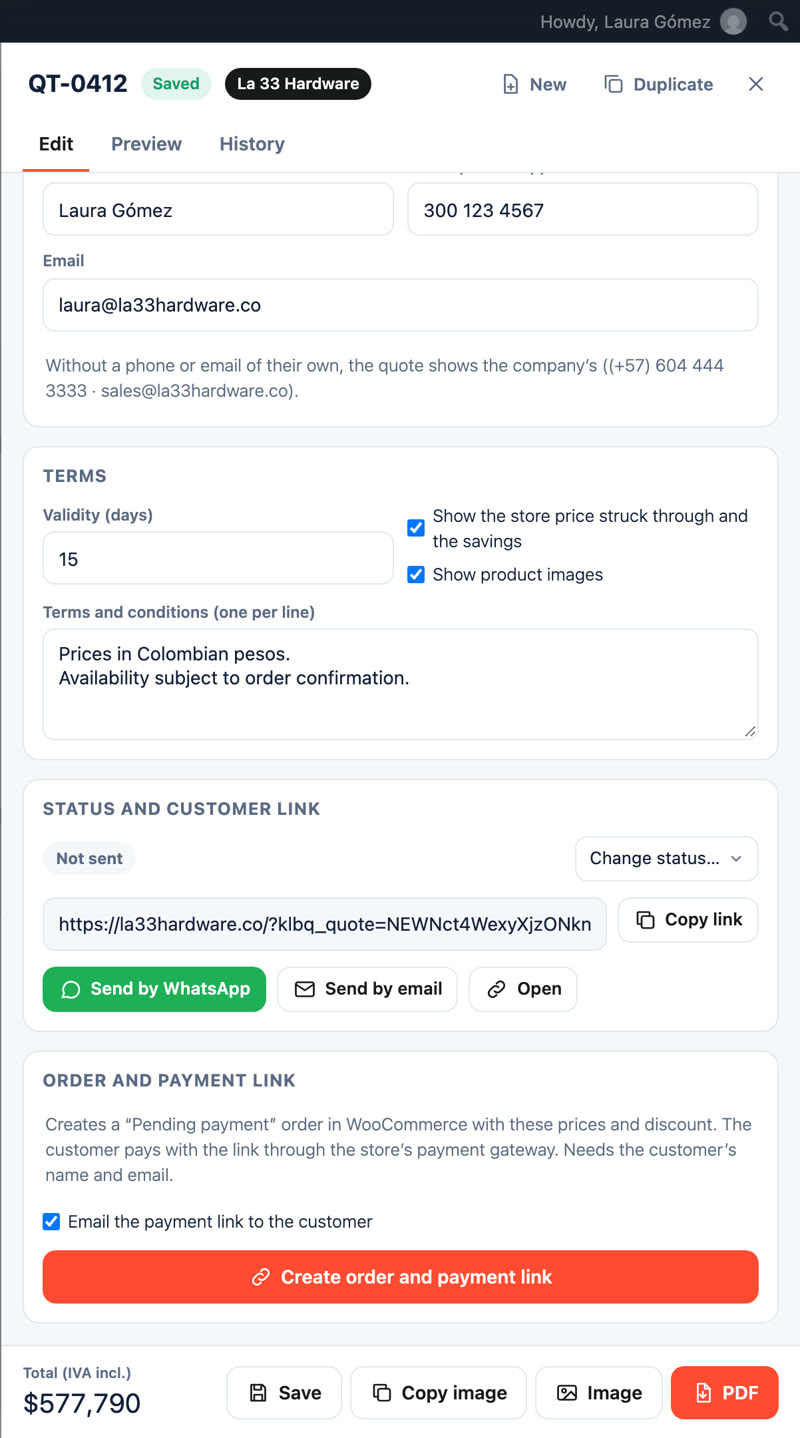
Na seção Status and customer link do painel:
- Copy link, Send by WhatsApp (abre o WhatsApp com uma mensagem pronta), Send by email ou Open para ver como o cliente verá.
- O status é atualizado sozinho: Not sent, Sent, Seen by the customer, Accepted, Declined, Order created ou Expired. Você também pode mudá-lo manualmente em Change status.
- Se você mudar o total de um orçamento já aceito ou recusado, ele volta para «Not sent», porque a resposta do cliente era para outros valores.
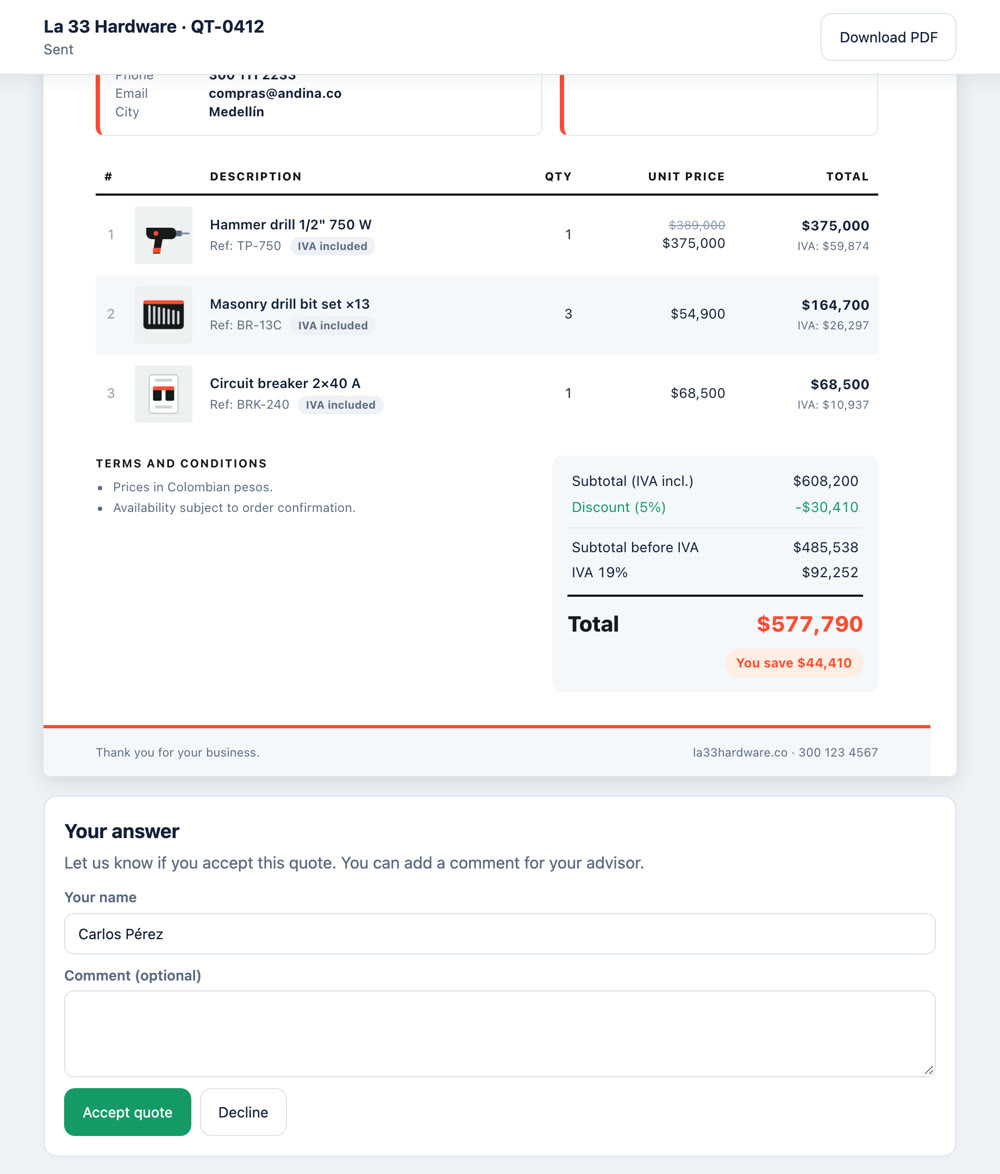
Em Quotes → Settings → Customer link and reminders você decide:
- Quando o cliente aceita: só marcar como aceito e avisar o consultor, ou também criar o pedido e levar o cliente para pagar.
- Avisar também (Also notify): um e-mail que recebe todos os aceites e recusas, além do consultor.
- Lembretes de vencimento (Expiry reminders): um e-mail para o consultor alguns dias antes de vencer um orçamento enviado sem resposta. Opcionalmente, também para o cliente.
9. Pedido e link de pagamento Pro
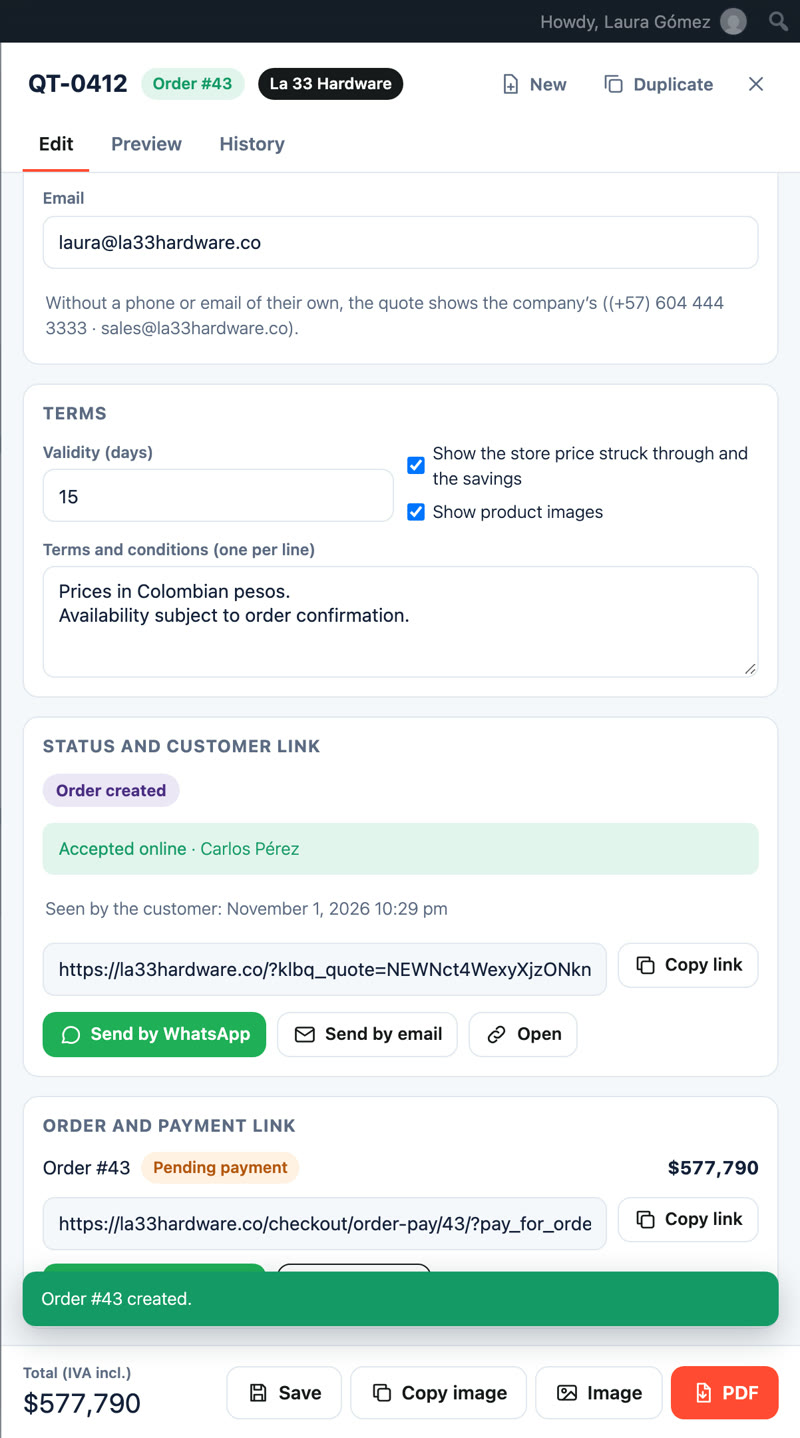
Com Create order and payment link, o orçamento vira um pedido do WooCommerce «Pagamento pendente», com os mesmos preços, desconto e impostos.
- Precisa do nome e de um e-mail válido do cliente.
- Você pode enviar o link de pagamento para o e-mail do cliente, copiá-lo ou mandá-lo pelo WhatsApp.
- O cliente paga com as formas de pagamento que a sua loja já tem.
- Se você mudar o orçamento depois de criar o pedido, o pedido não é atualizado sozinho: edite-o no WooCommerce, ou cancele e crie um novo.
10. Várias marcas Pro
Se você vende com mais de uma empresa ou marca (por exemplo, a sua loja de varejo e a de atacado), adicione-as em Settings → Company → Add brand. Cada marca tem o seu nome, documento fiscal, contato, logo, cores e modelo, e no painel você escolhe com qual sai cada orçamento.
- Em Settings → General → Numbering você escolhe uma única numeração para todas as marcas ou uma por marca, cada uma com o seu prefixo.
- O Pro inclui até 3 marcas por site, e o Agency, marcas ilimitadas.
11. Modelos Pro
A versão gratuita inclui o modelo Classic. O Pro adiciona Modern e Minimal, e permite criar os seus próprios modelos em Settings → Custom templates:
- Parta do Classic, Modern ou Minimal e ajuste a tipografia, o tamanho do logo, o espaçamento, os cantos, o cabeçalho da tabela e as linhas alternadas.
- Escolha o que mostrar: número da linha, referência (SKU), rótulo do imposto em cada linha, quadro do consultor e rodapé.
- Mude o título do documento e o texto de encerramento só para aquele modelo.
- A prévia é atualizada enquanto você edita, com as cores e o logo da marca que escolher.
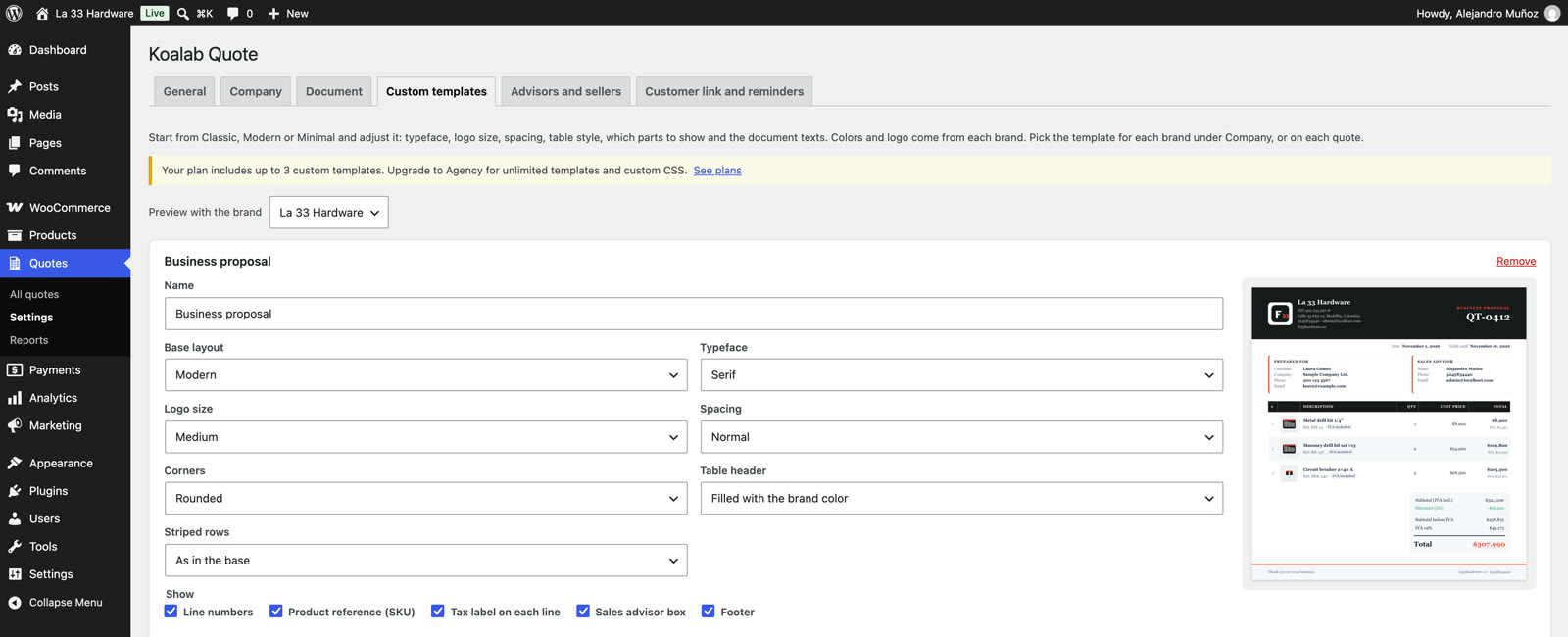
O Pro inclui até 3 modelos personalizados por site. Com o Agency eles são ilimitados e cada um aceita CSS próprio.
12. Consultores e vendedores externos Pro
Consultores
Em Settings → Advisors and sellers você escolhe quais funções de usuário aparecem como consultores (por padrão, os gerentes da loja). Em cada orçamento você pode escolher o consultor, atualizar os dados dele ou criar um novo com Save as a new advisor. O nome, o telefone e o e-mail dele saem no documento.
Vendedores externos
Para vendedores que não são da sua equipe, ative External sellers. Isso cria a função «External seller»: crie um usuário com essa função em Usuários → Adicionar novo usuário e compartilhe o acesso com os seus vendedores. Com essa conta:
- Eles só podem usar o botão «Create quote»: não entram no painel do WordPress nem veem os orçamentos dos outros.
- Fazem orçamentos com os preços publicados e com o desconto máximo que você definir (0% por padrão).
- Em cada orçamento informam os próprios dados, que saem como consultor, e recebem uma cópia por e-mail.
- Os orçamentos deles usam um prefixo próprio (por exemplo, EXT-) e só podem ser corrigidos na mesma aba do navegador, durante as horas que você definir.
A sua equipe vê todos esses orçamentos no painel do WordPress.
13. Relatórios Pro
Em Quotes → Reports você filtra por datas, marca e quem fez, e vê por consultor: orçamentos, valor orçado, aceitos, pedidos, pedidos pagos, valor pago e conversão (pedidos pagos ÷ orçamentos). Com Export CSV você baixa os orçamentos do período para trabalhar no Excel ou no Google Sheets.

14. White label Agency
Em Settings → White label você muda o nome do plugin, o nome no menu, o autor, a URL do autor e a descrição que aparecem no painel do WordPress e na lista de plugins. Os orçamentos nunca levam a marca Koalab, em nenhum plano: sempre saem com a marca da loja.
15. Modelos por código Agency
Para desenvolvedores. Registre o nome do modelo com o filtro klbq_templates e o layout em JavaScript como KoalabQuoteDoc.templates['meu-modelo'], em um script que dependa de klbq-templates:
add_filter( 'klbq_templates', function ( $templates ) {
	$templates['meu-modelo'] = 'Meu modelo';
	return $templates;
} );

add_action( 'klbq_enqueue_panel', function () {
	wp_enqueue_script( 'meu-modelo', plugins_url( 'meu-modelo.js', __FILE__ ), array( 'klbq-templates' ), '1.0', true );
} );

// Para que o link do cliente também o desenhe:
add_filter( 'klbq_doc_script_handles', function ( $handles ) {
	$handles[] = 'meu-modelo';
	return $handles;
} );
KoalabQuoteDoc.templates['meu-modelo'] = function ( vm, U ) {
// vm: o orçamento pronto para imprimir. U: peças compartilhadas
// (U.h, U.itemsTable, U.totalsBlock…) usadas pelos modelos incluídos.
return U.h( 'div', null, /* … */ );
};Se o seu modelo tiver uma folha de estilos própria, adicione-a com o filtro klbq_doc_style_handles.
16. Solução de problemas
Não vejo o botão «Create quote»
- Entre na loja com um usuário administrador ou gerente da loja; com outras funções ele não aparece.
- Confirme que o WooCommerce está ativo.
- Se você usa um plugin de cache, limpe-o uma vez. Usuários conectados não recebem páginas em cache, então não é preciso excluir nada.
Os impostos não são os que eu esperava
- Confira WooCommerce → Configurações → Imposto: se os preços são exibidos com ou sem impostos, e a alíquota da classe de imposto de cada produto.
- Lembre que é usada a alíquota da localização da sua loja (veja Impostos).
Os e-mails não chegam
Os avisos, os links e os lembretes saem com o e-mail do seu WordPress. Se não chegarem, configure um plugin de envio por SMTP (por exemplo, com o e-mail do seu domínio) e confira a pasta de spam.
O cliente não consegue abrir o link
Confirme que o link para o cliente está ativado nas configurações e que o orçamento não está na lixeira. Se o orçamento venceu, o cliente verá um aviso para pedir um atualizado.
17. Precisa de ajuda?
- Com licença paga: escreva para support@koalab.tech ou pelo WhatsApp, em dias úteis da Colômbia.
- Versão gratuita: no fórum de suporte do WordPress.org.